Upsell: como ativar
Atualizado em
Menu > Produtos > Meus Produtos > Produto > Upsell/Downsell
A funcionalidade de Upsell na Monetizze é projetada para aumentar o valor médio das vendas, permitindo promover produtos adicionais como kits e versões premium.
O upsell é uma estratégia poderosa para aumentar a receita, oferecendo novos produtos ou planos complementares após uma compra principal. Na plataforma Monetizze, existem três modelos de upsell disponíveis:
-
Novo: Upsell Incorporado
-
Upsell no checkout
-
Upsell em modal na página de obrigado
Neste artigo, vamos explicar detalhadamente como configurar cada modelo de upsell e, principalmente, como utilizar o novo upsell incorporado com todas as suas opções de personalização.
Todos os tipos de Upsell são facilmente configuráveis na seção 'Meus produtos' da conta Monetizze do produtor. E o Upsell 1 Clique é adicionado automático quando realizada uma compra em um produto com a funcionalidade configurada.
**
Como ativar o Upsell no produto**
Para ativar o Upsell é preciso ter:
- Produto principal: o primeiro produto que será comprado pelo cliente.
- Produto destino: o produto que será oferecido como upsell.
Ambos os produtos devem ser de sua criação e precisam estar cadastrados na plataforma Monetizze.
1. Acesse a sua conta na plataforma através do link: app.monetizze.com.br/login
2. Na tela inicial clique no Menu Produtos > Meus produtos.
3. Entre os produtos, identifique qual será o produto destino e clique sobre ele para ser exibido as informações.
4. No menu lateral, clique sobre a opção Upsell/Downsell
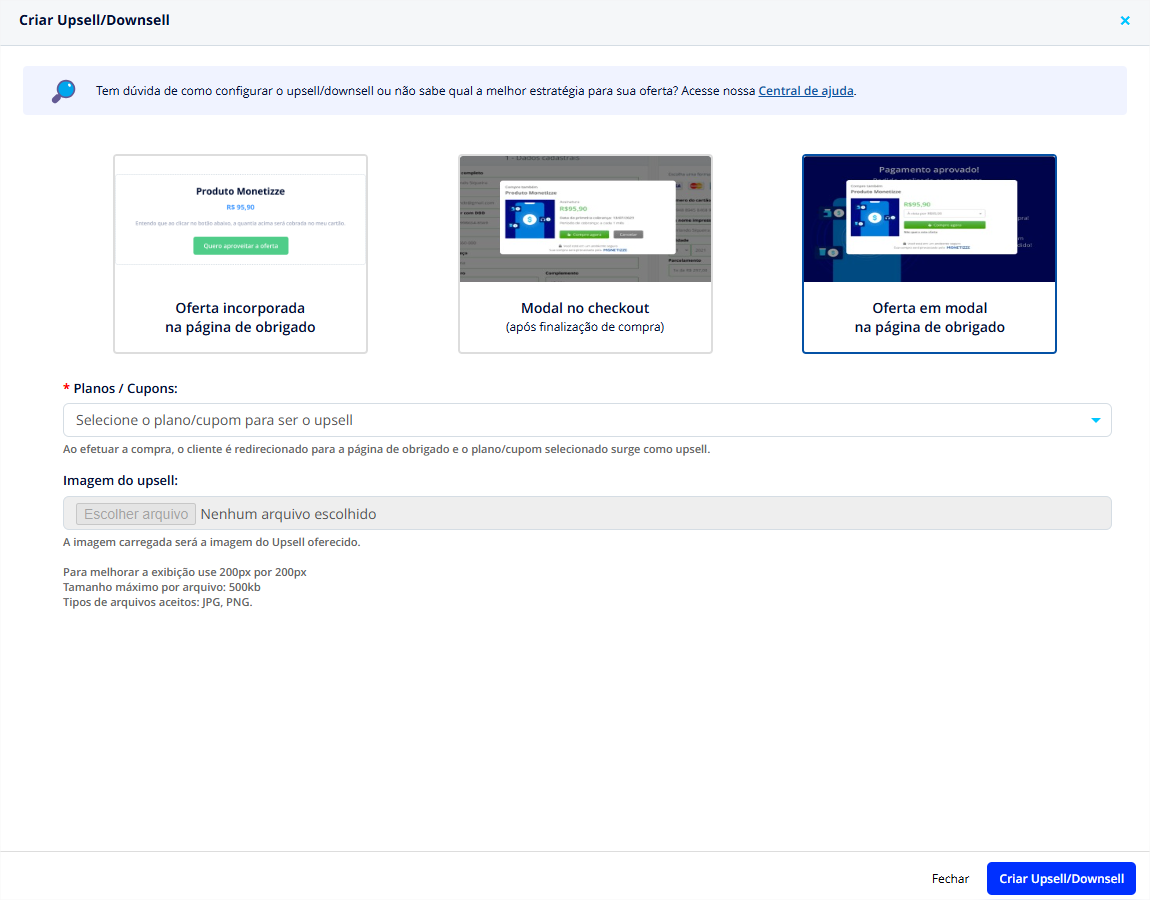
5. Após isso, selecione o modelo de upsell desejado: Upsell Incorporado, modal no checkout ou Oferta em modal
**Modelo Upsell Incorporado
**
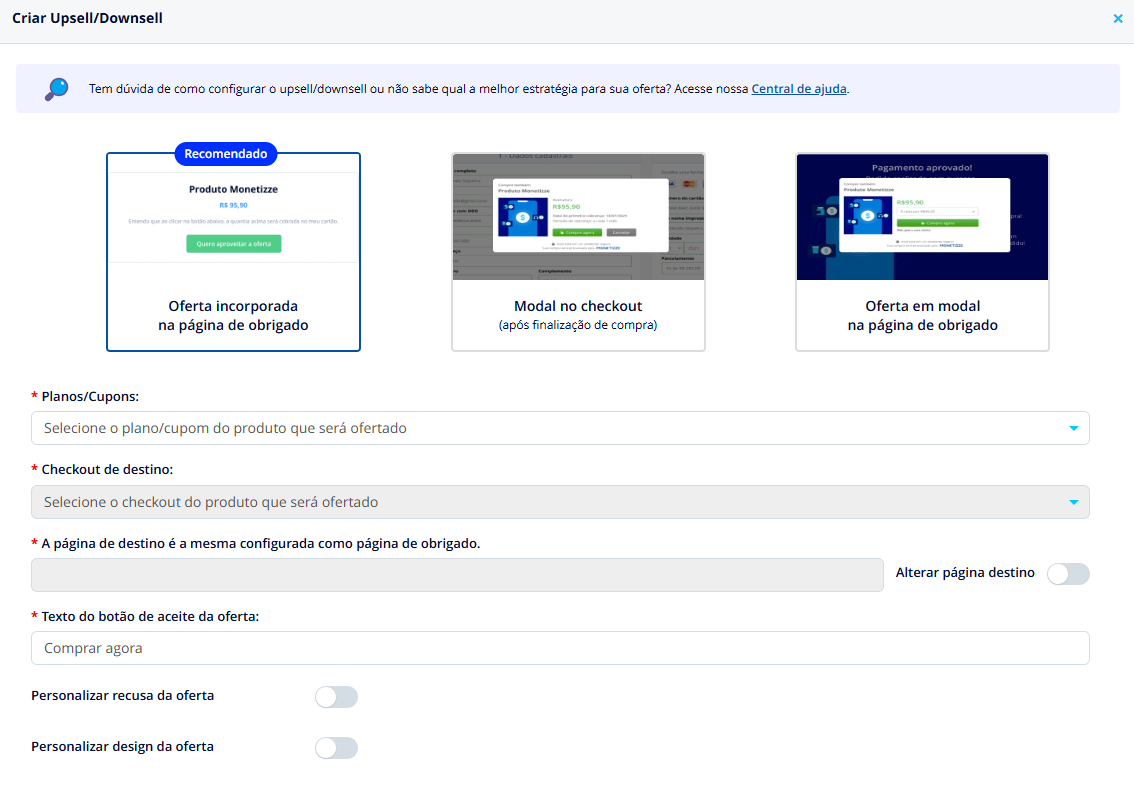
Com o upsell incorporado, você pode personalizar a oferta para se adequar à identidade visual do seu produto. Veja as opções disponíveis:
-
Texto do botão de aceite: Personalize o texto do botão de aceite da oferta.
-
Texto do botão de recusa: Defina o texto do botão para recusa da oferta.
-
Cor de fundo da oferta: Escolha a cor que melhor se adequa ao seu branding.
-
Cor do botão da oferta: Personalize a cor do botão principal.
-
Cor do Texto do botão: Ajuste a cor do texto para melhor contraste.
-
Tamanho do botão: Selecione o tamanho desejado para o botão.
-
Tamanho do texto: Configure o tamanho do texto para melhor legibilidade.
-
Página de destino/Página de Obrigado: Altere a página de destino após a aceitação ou recusa da oferta.
-
Personalização de Recusa e/ou Downsell: Configure uma oferta alternativa em caso de recusa, onde o usuário poderá ser direcionado para uma outra pagina com uma oferta de valor menor (downsell).
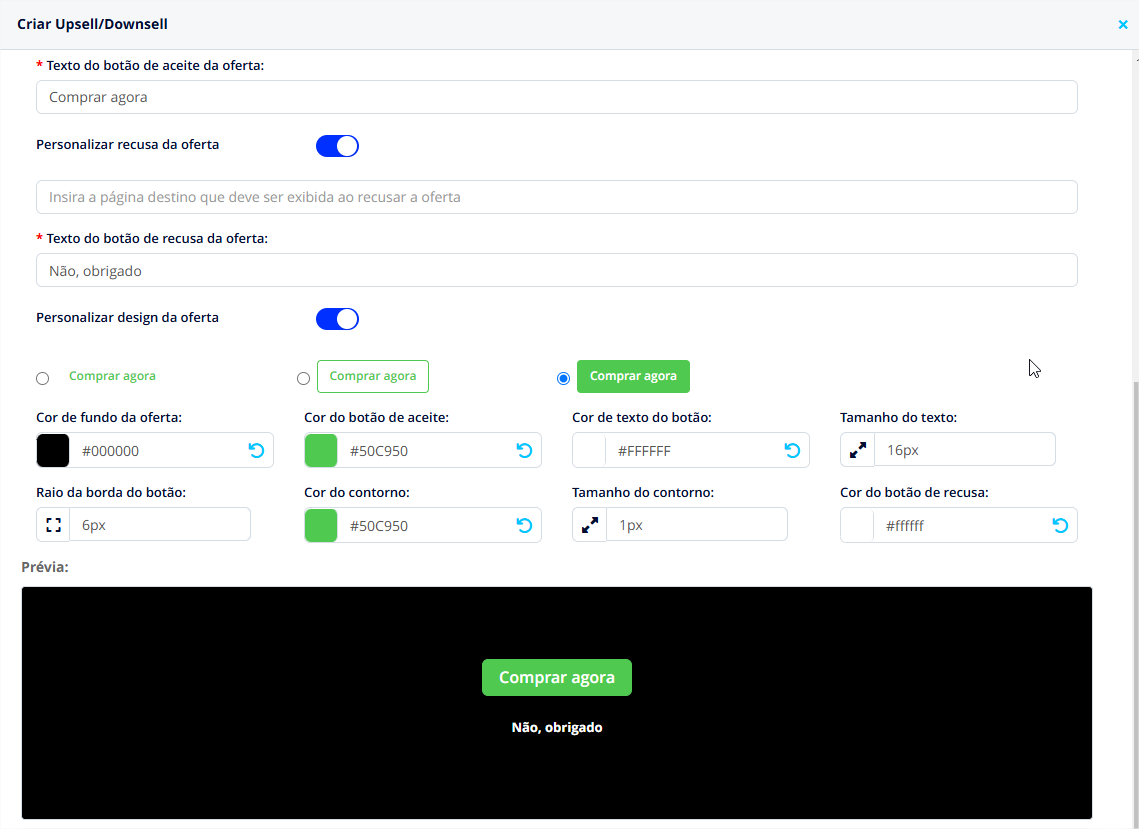
Após clicar no botão 'Criar Upsell' será possível visualizar o script necessário para configurar a nova oferta.
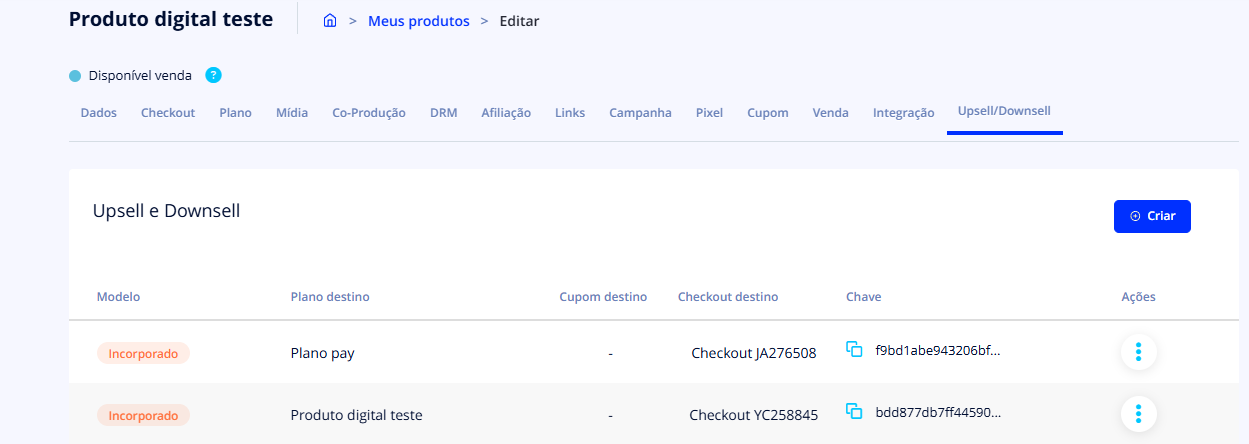
-
Clique em 'Ações' e exibir script e copie o script base para inserir em seu site, conforme recomendações apontadas neste modal.
-
Ao copiar os códigos, insira-os na página de obrigado do produto principal, na seguinte ordem:
Primeiro código: script que irá gerar o upsell.
Segundo código: script de execução que irá substituir o link do botão comprar da página.
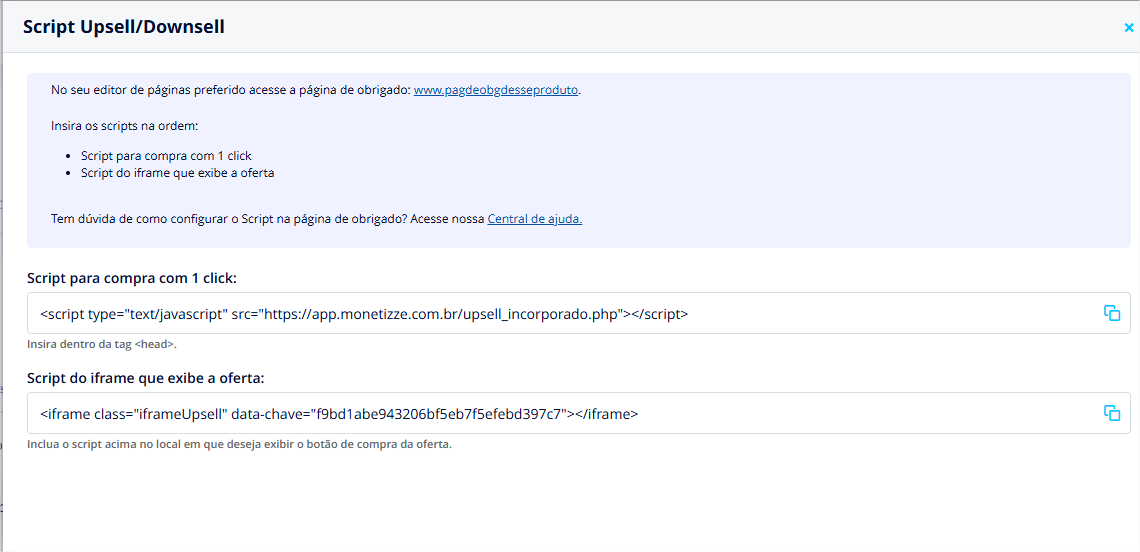
Após os códigos serem inseridos corretamente na página de obrigado do produto principal, o seu Upsell já estará pronto para funcionar, o script será responsável por exibir um iframe contendo as informações da nova oferta (nome do produto, valor e orientações sobre a cobrança).
Vantagens do novo Upsell Incorporado
-
Aumento de conversão: One click de verdade!
-
Experiência fluida: O upsell é exibido diretamente na página de obrigado, sem interrupções.
-
Maior Controle: Personalize cores, textos e páginas de destino conforme sua estratégia.
-
Cadastro intuitivo: A configuração é simplificada e permite adicionar downsells de forma prática.
-
Flexibilidade de pagamento: Funciona para transações via boleto, PIX e cartão de crédito.
Modelo Upsell Checkout
O modal do upsell é exibido na própria tela do checkout, assim que a compra principal é finalizada/registrada. Caso o comprador opte pela compra do produto ofertado no upsell, uma nova venda será registrada.
Também é possível configurar o modelo de upsell no checkout para planos privados (evitando que afiliados comercializem um plano que só deve ser ofertado no upsell).
Esse modelo é válido apenas para compras realizadas por cartão de crédito.
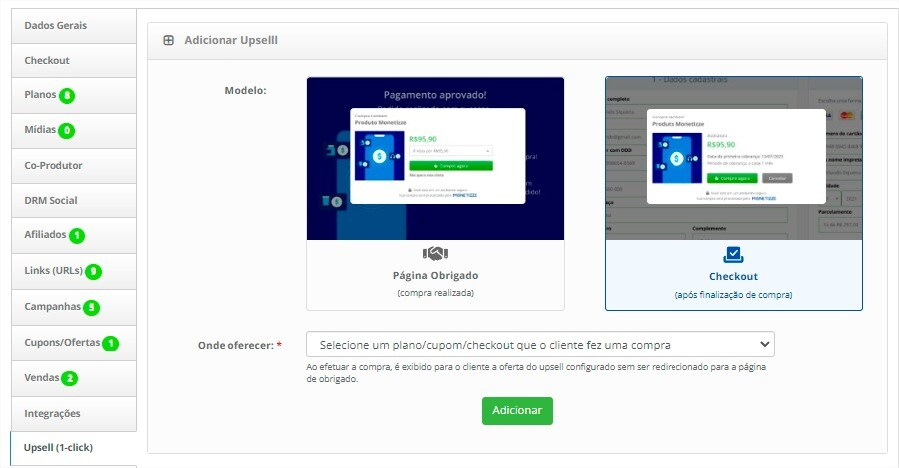
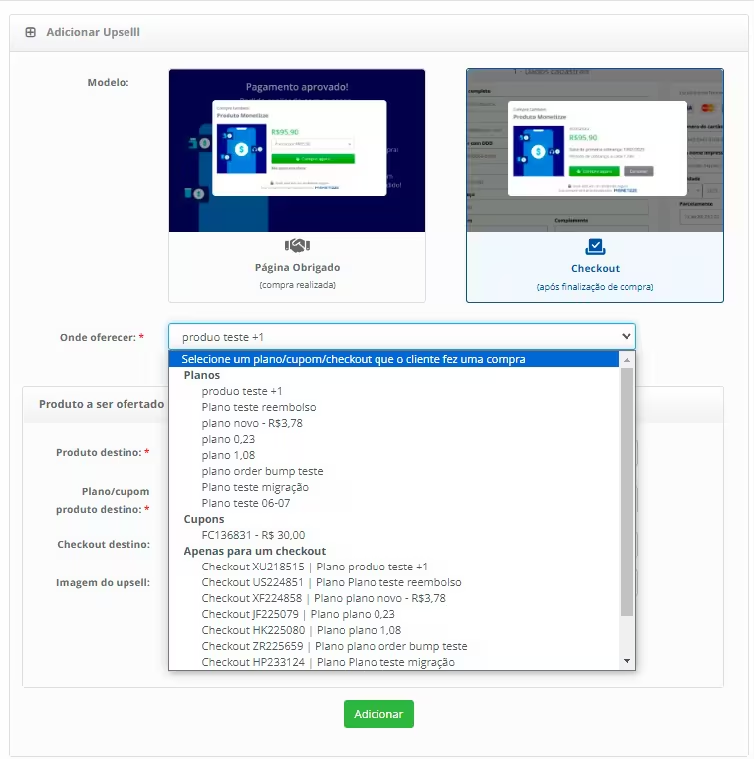
1. Selecione um plano/cupom/checkout do produto principal onde será cadastrado o upsell.
O upsell terá a mesma descrição do plano.
2. Selecione produto destino (podendo ofertar qualquer outro produto cadastrado em seu usuário)
3. Selecione plano/cupom do produto a ser ofertado como upsell
4. Se para este plano existir mais de um checkout, selecione o checkout (opcional)
5. Imagem do upsell (Para melhorar a exibição use 200px por 200px)
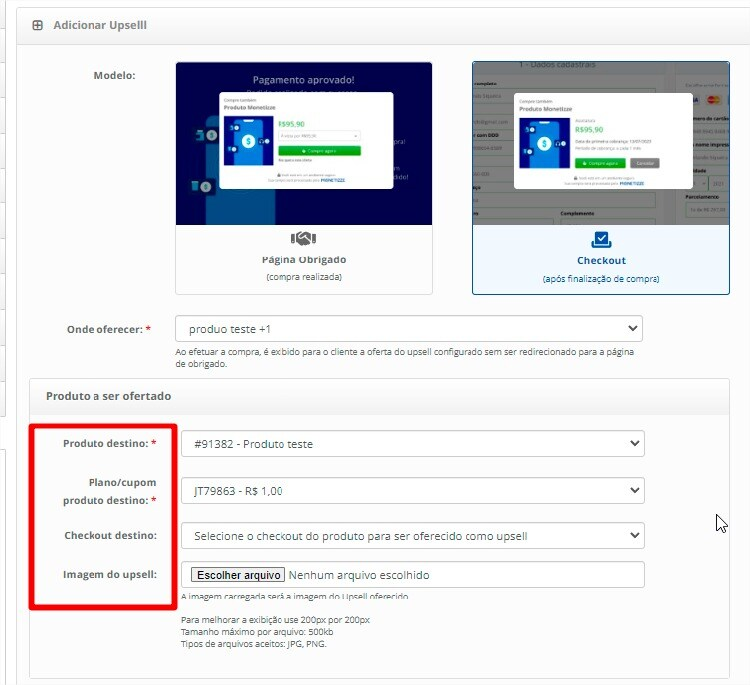
Pronto! Upsell cadastrado no seu checkout.
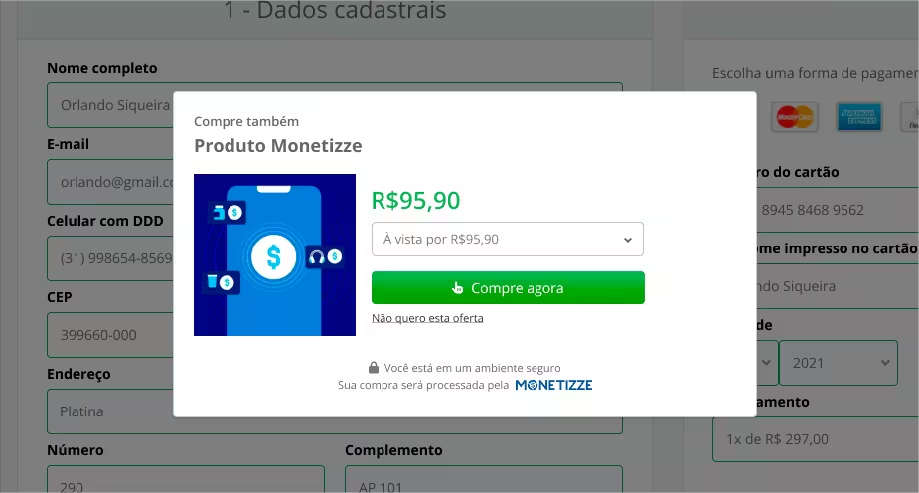
Modelo Upsell Oferta em modal
Este modelo tradicional de upsell, exibe uma oferta em modal (pop-up) logo após a finalização de uma compra, na página de obrigado.
-
Objetivo: Apresentar uma nova oferta enquanto o cliente ainda está engajado.
-
Exemplo de uso: Oferecer um produto complementar ou um upgrade logo após uma compra.
1. Selecione plano/cupom
2. Carregue uma imagem que será exibida no modal da oferta de upsell
Insira os scripts na pagina em que será ofertada o upsell, na ordem:
- Script para compra com 1 click
- Script do iframe que exibe a oferta